cmoullec
17 August 2020
Ubuntu CoreでRaspberry Pi高品質カメラを使用するには
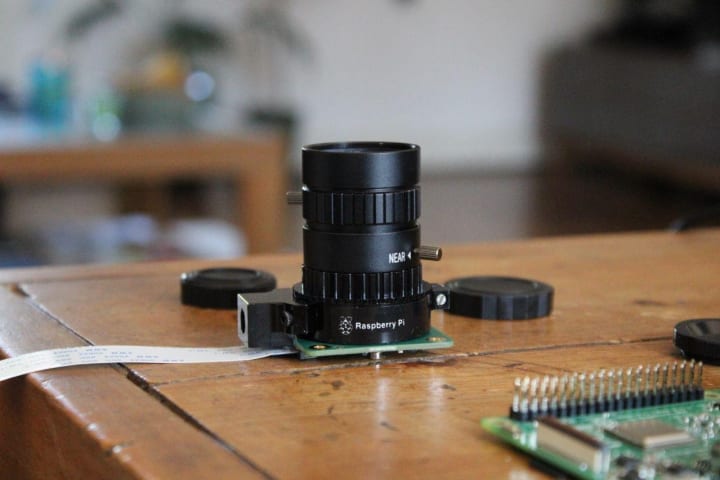
Raspberry Piの新しい高品質(HQ)カメラが発売されました。このカメラは評判どおり優れた性能です。レンズは交換可能で、12MPのセンサーを搭載。これは従来の8MPのV2カメラからの大幅な改良で、三脚マウント用のネジ穴もあります。このブログでは、Ubuntu Coreでビデオをストリーミングする手順と、Cマウントのあるレンズとないレンズでカメラのフォーカスを正しく合わせる方法を説明します。
必要なもの
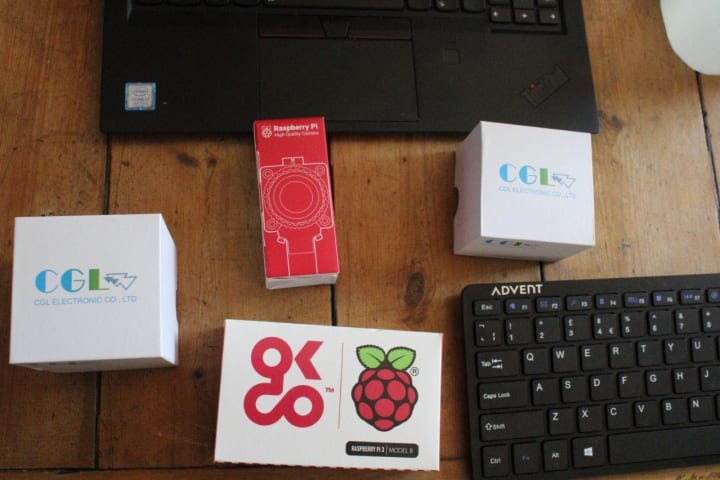
このガイドの内容を実行するには、次のアイテムが必要です。
- microSDカード(最低4GB、推奨8GB)
- microSDカードドライブ搭載のコンピュータ
- Raspberry Pi 2、3、4のいずれか
- micro-USB電源ケーブル(Pi 4の場合はUSB-C)
- Wi-Fiネットワークまたはインターネット接続のイーサネットケーブル
- HDMIインターフェイスのあるモニター
- Pi 2および3向けにはHDMIケーブル、Pi 4向けにはmicro HDMIケーブル
- USBキーボード
- 新しいHQ Raspberry Piカメラ
- CまたはCSマウント互換のレンズ
準備したもの
HQカメラでのUbuntu Coreの設定
Ubuntuを開始するには、まずRaspberry PiにUbuntu Coreをインストールして設定する必要があります。このためには、新しいタブでチュートリアル(英語)を開き、PiにSSHで接続できるところまで指示に従い、再度ここの戻ってきてください。
SSHでPiに接続したら、ボードでカメラを有効にする必要があります。当面、設定ファイルを編集しなければならないのが面倒ですが、心配は要りません。比較的簡単な手順ですし、このプロセスをさらにシームレスにするための作業が進められています。これについては後で詳しく説明します。
Ubuntu Coreで作動するようカメラを有効化する
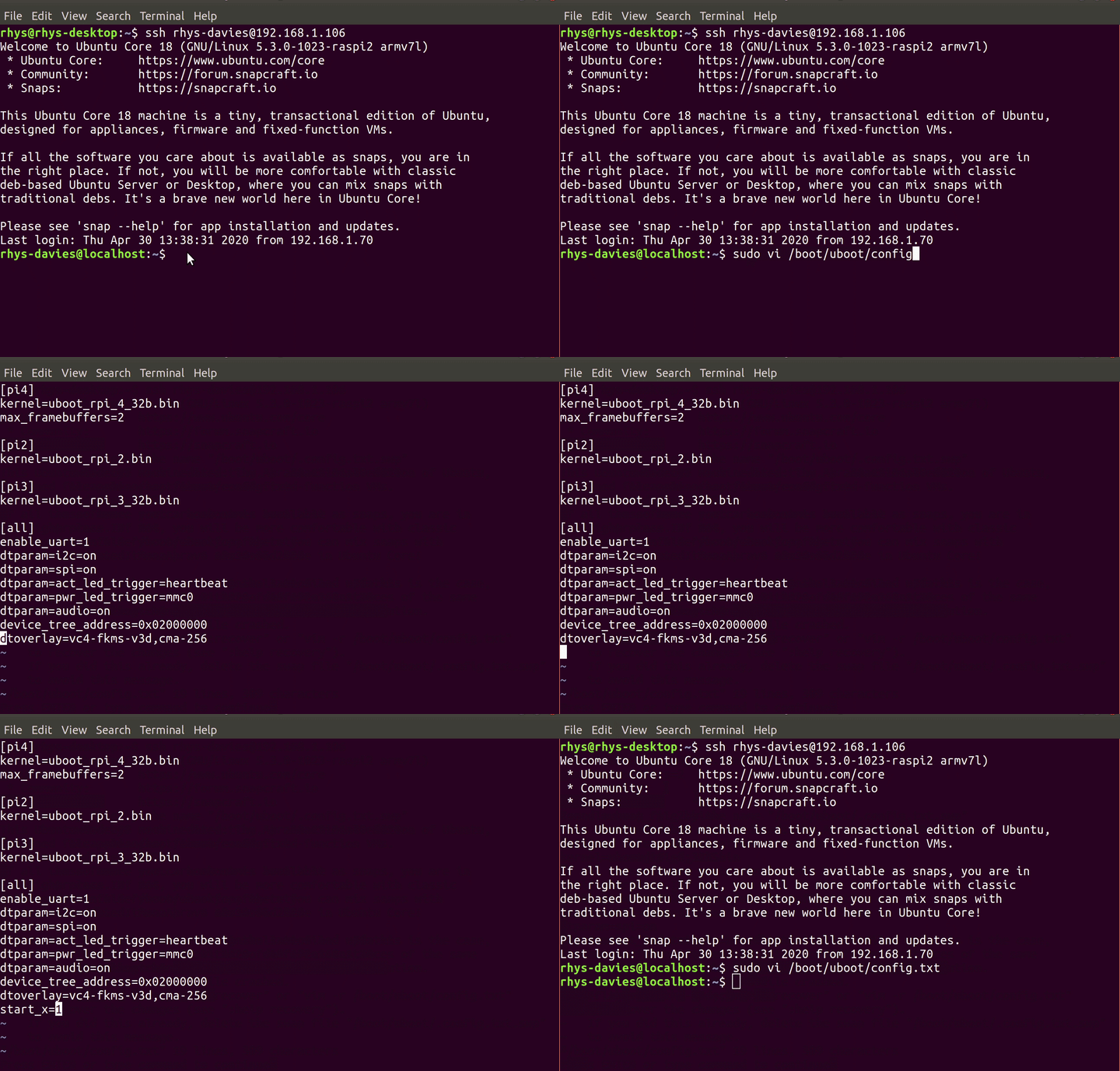
次のコマンドを使用してubootの 設定ファイルにアクセスします。
sudo vi /boot/uboot/config.txt
ファイルが開いたら、最後の行までスクロールダウンして、次のコマンドを入力します。
‘a’
これにより挿入モードが開始され、ファイルの内容を追加できるようになります。次に、ファイルの末尾までスクロールし、次のように入力します。
start_x=1
この行によりカメラが有効になります。これで完了です。キーボードの「Esc」キーを押し、挿入モードを終了するため
‘:x!’
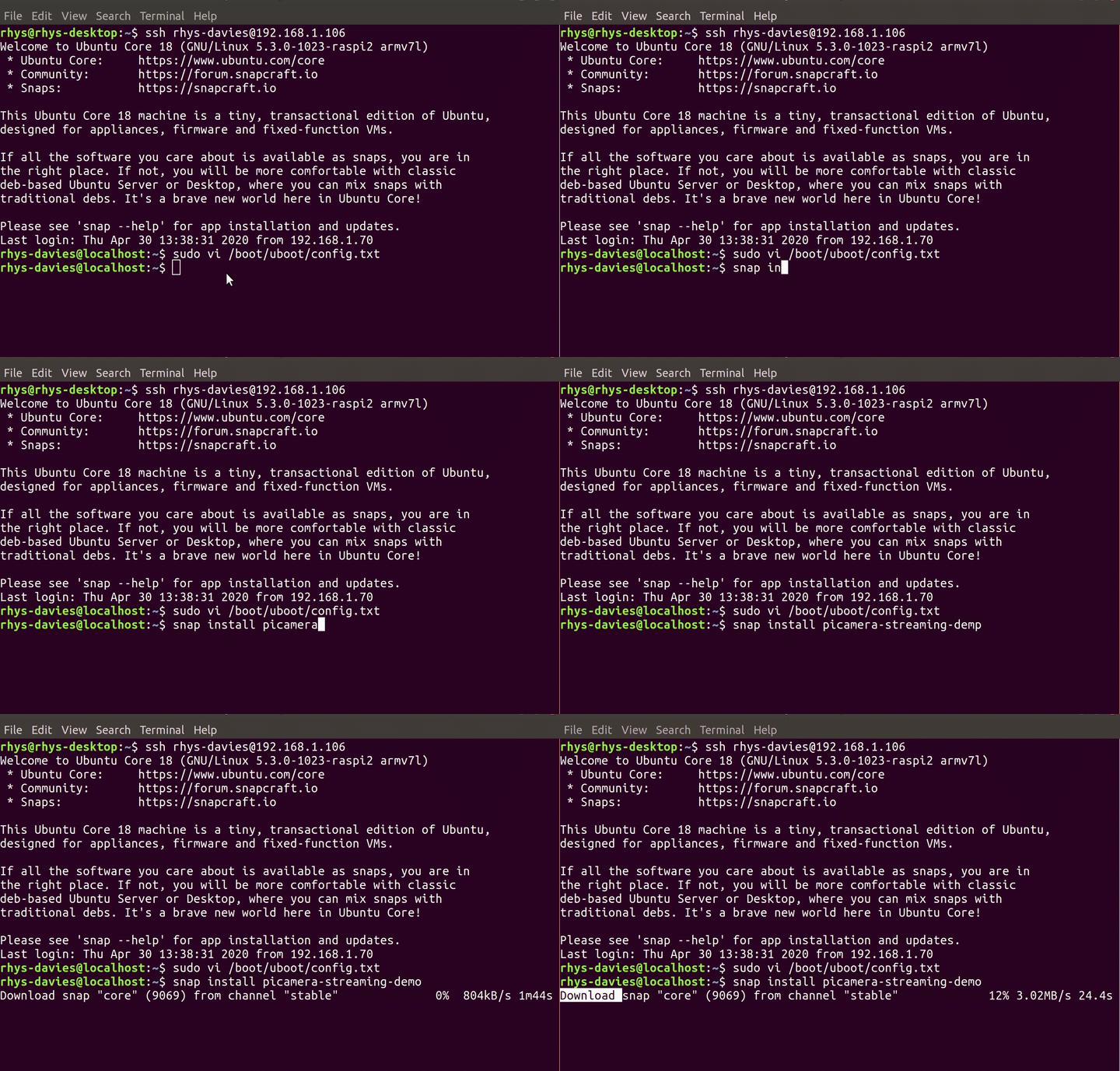
と入力してファイルを保存し、終了します。次のような画面が表示されます。
次に、picamera-demo-applicationをインストールする必要があります。これは、CanonicalのエンジニアであるOgraにより開発、保守されているSnap StoreのSnapです。次のコマンドを使用します。
snap install picamera-streaming-demo
カメラを接続してウェブに接続する
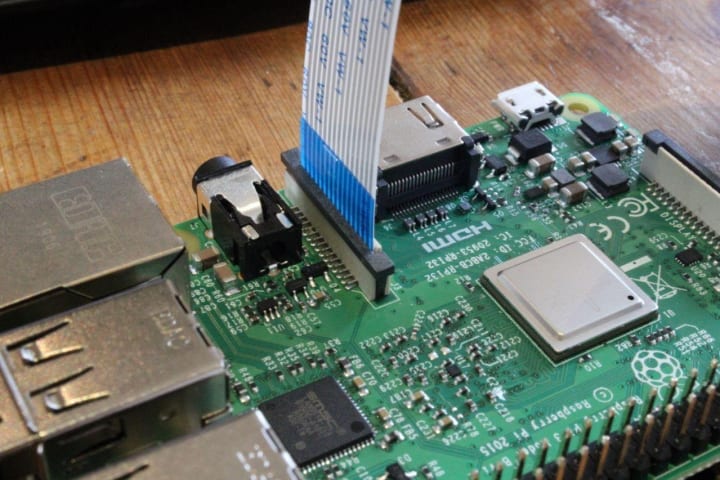
これで、カメラをRaspberry Piにつなぐことができます。この例では、Raspberry Pi 3 Model Bを使用します。カメラを正しく接続することが重要なので、次の画像でリボンケーブルの方向に注意してください。青色の側がUSBポートを向くようにします。
このように接続するには、黒色のタブを、カチッという感触が得られるまでゆっくりと上に引っ張ります。空いた部分にリボンを画像の方向で差し込み、黒色のタブを元の位置に押し込んで固定します。
これは間違った接続の例(間違ったポートへの接続)です。
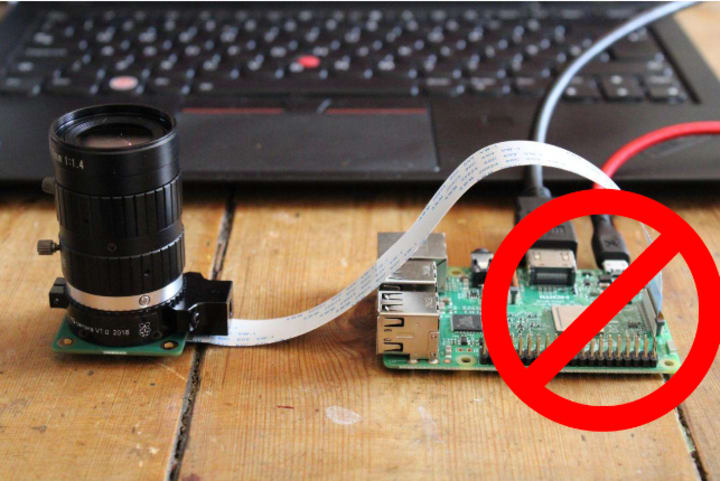
これはカメラのCSIポートではありませんね。すべて接続して正しく動作するようになったら、何かきれいな写真を撮りましょう。
接続が完了したら、次のコマンドでRaspberry Piを再起動します。
sudo reboot
少し待ってから、ブラウザで次のように入力します。
http://<board IP address>:8000/
これで、カメラが捉えた画像が次のようにウェブページに表示されます。
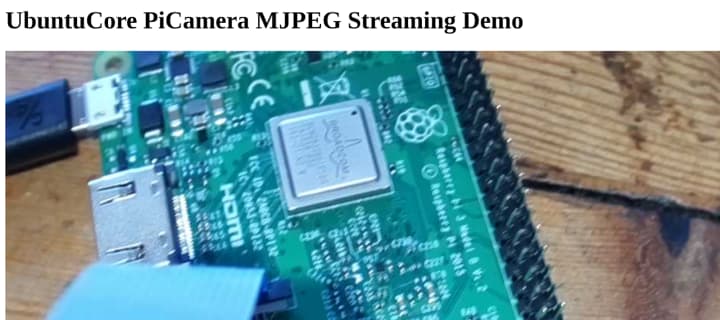
この写真は6mmのレンズで暗い場所で撮影し、しかもスクリーンショットで保存したため、実際のカメラの品質を反映していません。
Cマウントありとなしでのフォーカス設定
カメラの焦点を合わせられるようになることはもちろん重要です。私のような写真の初心者では、その方法を習得するために少し時間がかかりました。Cマウントは、16mmカメラで一般的に使用されるタイプのマウントです。私が購入した2つのレンズのうち1つはCマウント、もう1つはCSマウントが必要でした。CSマウントレンズは、Cレンズよりも約5mm画像センサーに近く取り付けられるよう設計されています。レンズを扱うときは、この違いに注意する必要があります。さもないと、Cマウントのブラケットを間違って取り付け、16mmレンズのフォーカスが合わない理由に1時間も悩むことになります。
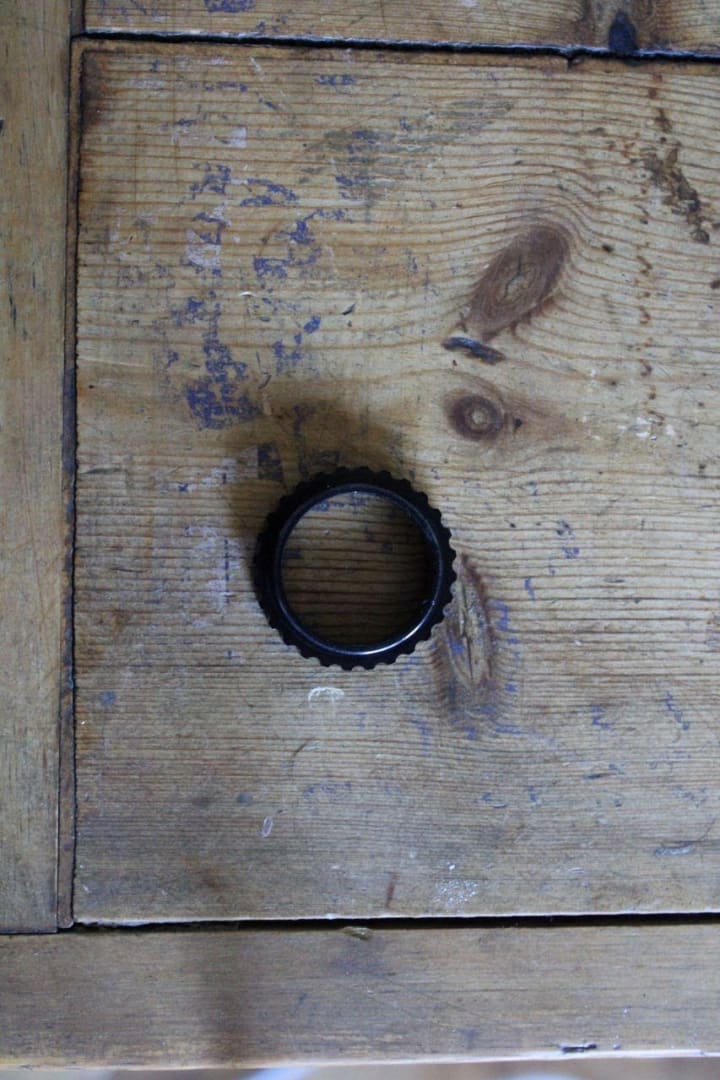
Cマウントレンズの焦点を合わせるためのCマウントブラケット
今後の展望
Raspberry PiでのUbuntuのユーザー体験を改善するため、これからも取り組みを続けていきます。このチュートリアルは標準的なものではありません。通常のチュートリアルはubuntu.com/tutorialsで公開され、Ubuntu Serverでの設定方法や、MicroK8sを使用してRaspberry Piクラスターを構築する方法などを見ることができます。
このチュートリアルではUbuntu Coreを使用しますが、Ubuntu Coreは開発者にとって使いやすいとは言えません。アプライアンス、Fire-and-Forgetデバイス、および本番環境での使用をお勧めします。他のアプリケーションを試したい、またはUbuntuでRaspberry Pi用のアプリケーションを構築したい場合は、SnapやUbuntu Serverの検討をお勧めします。